
Как использовать эмулятор MSI App Player на ноутбуках MSI: установка, частота кадров и несколько окон
MSI App Player — фирменная сборка эмулятора BlueStacks для запуска Android-игр на Windows. Разбираем, где его взять, как поднять частоту кадров, привязать управление к клавиатуре и запустить несколько копий игры без просадок.

MSI App Player — Android-эмулятор, который MSI выпускает вместе с BlueStacks. По сути это движок BlueStacks с интерфейсом в стиле MSI и интеграцией в MSI Center: подсветка клавиш под игру и игровой профиль. Запускает приложения из Google Play на Windows, и чаще всего его ставят ради мобильных игр на большом экране с клавиатурой и мышью.
Ниже — порядок от установки до тонкой настройки. Названия пунктов меню приводим на английском, как в интерфейсе, с переводом в скобках: у эмулятора русская локализация не всегда совпадает с версией.
Что нужно до установки
- Виртуализация в BIOS. Intel VT-x или AMD-V. Без неё эмулятор запустится, но будет тормозить на любой машине. Проверить: диспетчер задач → «Производительность» → ЦП → строка «Виртуализация: включено».
- Оперативная память от 8 ГБ. Для одной игры хватает, для нескольких окон нужно 16 ГБ и больше.
- Свободное место от 10 ГБ под сам эмулятор и игры. Тяжёлые проекты занимают по 5–10 ГБ каждый.
- Дискретная видеокарта не обязательна, но с ней частота кадров стабильнее. Встроенная графика тянет большинство мобильных игр на средних настройках.
Установка и первый запуск
- Скачайте установщик с официальной страницы MSI App Player на сайте MSI. Сторонние «сборки» с файлообменников — частый источник рекламного софта.
- Запустите установку и дождитесь загрузки движка: установщик докачивает несколько гигабайт, при медленном интернете это занимает время.
- Войдите в Google в окне эмулятора. Нужен обычный аккаунт Google; двухфакторная защита работает как на телефоне.
- Установите игру из Google Play внутри эмулятора или перетащите APK-файл в окно.
Частота кадров
По умолчанию эмулятор ограничен 60 кадрами в секунду. Для шутеров и гонок на экране 144 Гц потолок стоит поднять. Откройте Settings («Настройки») → Engine («Движок»), включите Enable high frame rates и задайте значение под частоту экрана. Реальная частота будет зависеть от игры: часть проектов сами ограничивают 60 кадров в настройках.
Там же выбирается режим графики. Performance («Производительность») на встроенной графике, Compatibility («Совместимость»), если игра не запускается. Разрешение экрана эмулятора лучше держать на уровне 1920×1080: выше картинка почти не улучшается, а нагрузка растёт.
| Что настроить | Где | Зачем |
|---|---|---|
| Ядра процессора и память | Settings → Performance | Выделите половину ядер и 4 ГБ: больше не даст прироста для одной игры |
| Частота кадров | Settings → Engine | 144 или 240 под частоту экрана |
| Режим графики | Settings → Engine | Performance для встроенной графики |
| Разрешение | Settings → Display | 1920×1080 при плотности 240 DPI |
Управление с клавиатуры
Мобильная игра ждёт касаний, эмулятор переводит их в клавиши. Для популярных проектов раскладка уже есть: значок клавиатуры справа от окна игры → Controls («Управление»). Для остальных схема собирается вручную: перетащите на экран элементы «кнопка», «стик» и «прицел» и назначьте клавиши.
Совет по шутерам: включите Shooting mode («Режим стрельбы»): курсор прячется, мышь управляет камерой, левая кнопка стреляет. Выход из режима — по назначенной клавише, обычно F1.
Подсветка клавиш под игру
На ноутбуках MSI с поклавишной подсветкой клавиши, назначенные в раскладке, подсвечиваются отдельно от остальных. Функция живёт не в эмуляторе, а в MSI Center.
- MSI Center. Откройте приложение и установите модуль Gaming Mode, если его ещё нет.
- Gaming Mode. Включите переключатель MSI App Player и откройте его настройки.
- System Performance. Включите пункт. После этого подсветка синхронизируется с раскладкой в эмуляторе.
Если клавиатура без поклавишной подсветки (одна зона или три зоны), пункт не появится: это ограничение железа, а не настроек.
Несколько окон одной игры
Мультиигровой режим запускает несколько независимых копий Android: разные аккаунты в одной игре или несколько игр параллельно. Ограничитель — оперативная память и процессор: каждая копия отъедает примерно 1,5–2 ГБ памяти и заметную долю ядер.
| Память ноутбука | Комфортное число копий | Процессор |
|---|---|---|
| 8 ГБ | 1–2 | Любой современный |
| 16 ГБ | 4–6 | Core i5 / Ryzen 5 H-серии |
| 32 ГБ | 8–12 | Core i7, i9 / Ryzen 7, 9 H-серии |
- Multi-instance manager. Кнопка на боковой панели. Остановите текущую копию: Stop → Close selected.
- New instance. Выберите Clone instance, чтобы копия унаследовала установленные игры и вход в Google.
- Число копий. Укажите количество и параметры, нажмите Create.
- Запуск. Выделите все копии → Start; кнопка Arrange раскладывает окна плиткой.
Если игра не запускается
- Проверьте виртуализацию в BIOS — это причина большинства «чёрных экранов».
- Переключите режим графики на Compatibility и перезапустите эмулятор.
- Обновите драйвер видеокарты с сайта производителя ноутбука.
- Часть игр с античитом не работает в эмуляторах принципиально — это ограничение самой игры.
Эмулятор требователен к железу так же, как к нему требовательны сами игры на ПК. Если ноутбук старше пяти лет, разумнее смотреть в сторону новой машины с 16 ГБ памяти и дискретной графикой, о выборе — в статье про игровые ноутбуки.
Игровые ноутбуки из наличия
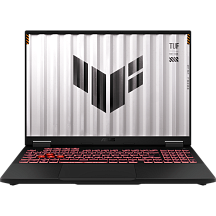
Ноутбук ASUS TUF A16 FA608UHI-TU128, Ryzen 7 260, 16 ГБ ОЗУ, 512 ГБ, RTX 5050, 16 дюймов
ASUS TUF A16 на Ryzen 7 с RTX
160 800 ₽
В наличии
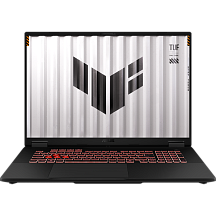
Ноутбук ASUS TUF A18 FA808UM-S8050, Ryzen 7 260, 16 ГБ ОЗУ, 512 ГБ, RTX 5060, 18 дюймов
ASUS TUF A18: 18″ 144 Гц
179 900 ₽
В наличии
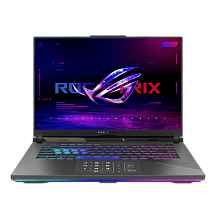
Ноутбук ASUS ROG Strix G16 G614PP-TS206, 8940HX, 32 ГБ ОЗУ, 512 ГБ, RTX 5070, 16 дюймов
ROG Strix G16 на Ryzen 9
257 650 ₽
В наличии
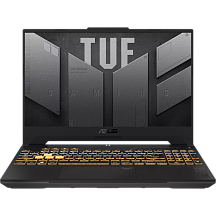
Ноутбук ASUS TUF F17 FX707VJB-HX100, 210H, 16 ГБ ОЗУ, 512 ГБ, RTX3050, 17.3 дюйма
ASUS TUF F17 на Intel
133 000 ₽
В наличии
Коротко о главном
- MSI App Player — это BlueStacks с оформлением MSI; ставится на любой Windows-ноутбук, не только MSI.
- Без включённой виртуализации в BIOS эмулятор работает в разы медленнее.
- Число одновременных копий игры ограничено оперативной памятью: около 2 ГБ на каждое окно.
Частые вопросы
Чем MSI App Player отличается от BlueStacks?
Движок один и тот же, разница в оформлении и в связке с MSI Center: подсветка клавиш и игровой профиль. На ноутбуке другого бренда можно поставить любой из двух.
Эмулятор замедляет ноутбук?
Пока запущен — да, он занимает выделенные ядра и память. После закрытия ресурсы освобождаются; в автозагрузке его держать не нужно.
Работают ли игры с античитом?
Не все. Часть проектов определяет эмулятор и блокирует вход, и настройками это не обходится.
Можно ли играть с геймпада?
Да, эмулятор видит геймпады, подключённые к Windows, и позволяет назначить кнопки в разделе Controls.
