
Почему диск C заполнен, хотя там «ничего нет»: семь мест, где прячутся гигабайты
Система пишет «Недостаточно места», а в папках только документы и пара фильмов. Разбираем, куда уходит объём на самом деле, что вернуть за двадцать минут, а когда чистка уже не поможет и пора менять накопитель.

Знакомая сцена: система показывает красную полоску и сообщение «Недостаточно места на диске». Открываете «Документы», «Изображения», «Видео» и не находите ничего тяжёлого. Первая реакция многих — удалять нужное или решить, что накопитель сломался. В большинстве случаев виноваты не файлы, которые вы видите, а те, которые не видите: служебные папки, кэш, старые обновления, резервные копии и дубликаты.
Ниже семь мест, где чаще всего прячутся гигабайты, в порядке от самого частого к самому коварному. После каждого — что сделать. В конце — короткий чек-лист и признак, по которому понятно, что чистить уже бессмысленно.
Почему объём тает ещё до первой фотографии
Диск на 512 ГБ по паспорту после первого включения показывает заметно меньше. Производитель считает гигабайт как миллиард байт, а Windows — как 1024 в кубе, поэтому те же 512 ГБ система покажет как 476. Дальше свою долю берут сама система, файл подкачки, файл гибернации и скрытые разделы восстановления. На ноутбуке с диском на 256 ГБ свободными остаются около 180–200 ГБ, и это норма, а не брак.
Место 1. Скрытые папки и данные программ
Смотреть только в «Документы» и «Фото» — главная ошибка. Крупные объёмы лежат в папке AppData, в данных программ и во временных файлах. Точную картину даёт не проводник, а встроенный анализ: Параметры → Система → Память. Там видно, сколько занимают приложения, временные файлы, системные файлы и «Другое».
Для macOS тот же экран называется «Хранилище» в разделе «Основные». В обеих системах начинайте с самой большой категории, а не с той, которая кажется подозрительной.
Место 2. «Загрузки», рабочий стол и корзина
Установщики программ по несколько сотен мегабайт, архивы, дубликаты PDF, ролики из мессенджеров — всё оседает в «Загрузках» и годами не разбирается. У многих эта папка разрастается до десятков гигабайт. Корзина тоже не пустая: удалённое лежит в ней, пока вы не очистите её вручную или не сработает автоочистка.
- Отсортируйте «Загрузки» по размеру и удалите установщики: они всегда скачиваются заново.
- Проверьте рабочий стол: туда часто сохраняют видео и архивы «на минутку».
- Очистите корзину и включите автоочистку через 30 дней в разделе «Память».
Место 3. Кэш браузера и мессенджеров
Telegram, WhatsApp, браузер и стриминговые сервисы хранят фото, видео, голосовые, превью и временные файлы. Один Telegram при активной переписке в группах занимает 10–20 ГБ, и об этом мало кто вспоминает. Кэш браузера растёт медленнее, но тоже добирается до нескольких гигабайт.
- Telegram. Настройки → Продвинутые настройки → Использование памяти: очистите кэш и ограничьте его размер, например пятью гигабайтами. Медиа останется в облаке и подгрузится при открытии.
- WhatsApp. Настройки → Хранилище: удалите самые тяжёлые чаты и отключите автозагрузку видео.
- Браузер. Очистите кэш за всё время, но оставьте пароли и историю — они почти ничего не весят.
Место 4. Обновления, точки восстановления и гибернация
Windows держит старые файлы обновлений, папку Windows.old после крупных обновлений, точки восстановления и файл гибернации размером с часть оперативной памяти. Всё это нужно убирать штатными средствами, а не удалять вручную из проводника: часть папок система использует до сих пор.
- Очистка диска (введите «Очистка диска» в поиске) → «Очистить системные файлы»: удаляет старые обновления, Windows.old и журналы. Это часто минус 5–20 ГБ.
- Защита системы → «Настроить» → уменьшите долю диска под точки восстановления до 3–5 %, если точек накопилось на десятки гигабайт.
- Гибернация. Если вы не пользуетесь спящим режимом с выключением, команда `powercfg -h off` в командной строке от администратора удаляет файл hiberfil.sys.
Место 5. Одни и те же фото в трёх местах
Снимки лежат на компьютере, в папке синхронизации облака и ещё в резервной копии телефона. Каждая копия по отдельности оправдана, а вместе они съедают десятки гигабайт. Проверьте, включено ли в OneDrive, Google Диске или Яндекс Диске хранение файлов офлайн: для фотоархива лучше оставить «только в облаке» и скачивать по запросу.
Место 6. Игры и программы, которыми не пользуются
Современная игра занимает 50–150 ГБ, пакет для монтажа видео — десятки гигабайт с библиотеками эффектов. В разделе «Приложения» отсортируйте список по размеру: две давно не запускавшиеся игры часто весят больше всего остального вместе.
Место 7. Накопитель, купленный «впритык»
Самая частая причина, о которой не хочется думать. На диске в 256 ГБ после системы, браузера, офисного пакета, мессенджеров и обновлений остаётся 100–120 ГБ, и они уходят за год. Чистка помогает на пару недель, потом всё повторяется.
| Объём накопителя | Кому хватает | Когда станет тесно |
|---|---|---|
| 256 ГБ | Почта, документы, браузер, без фотоархива | Через год обычного использования |
| 512 ГБ | Работа, учёба, домашние фото, пара игр | При видеомонтаже или большой игротеке |
| 1 ТБ и больше | Фото и видео в высоком качестве, игры, проекты | Практически не становится |
Как понять, что дело в объёме: если после всех шагов выше свободно меньше 15–20 % диска, мусор ни при чём. Дальше два пути: внешний накопитель под архив или замена системного SSD на объёмнее. В большинстве ноутбуков замена занимает полчаса, порядок действий описан в статье о переносе системы на новый SSD, а как читать характеристики накопителя — в разборе про ресурс TBW и DRAM-буфер.
Если места мало физически
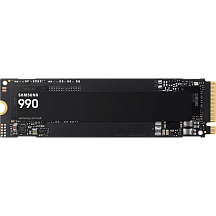
Твердотельный накопитель Samsung SSD 990, 1 ТБ, чтение до 7150 МБ/с
Терабайт NVMe под систему: самый заметный апгрейд
22 850 ₽
В наличии
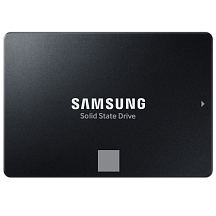
Твердотельный накопитель Samsung SSD 870 EVO, 1 ТБ, MLC, чтение 560 МБ/с, 600 ТБ
SATA 2,5″ для ноутбуков и ПК без слота M.2
34 450 ₽
В наличии
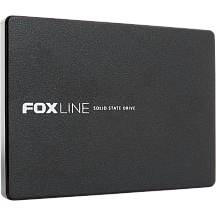
Твердотельный накопитель Foxline SSD X5ST, чтение до 530 МБ/с
Два терабайта SATA под фото и архив
21 050 ₽
В наличии
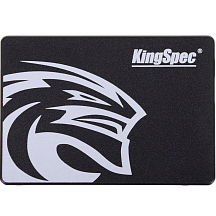
Твердотельный накопитель Kingspec SSD P4-960, 960 ГБ, 3D NAND, чтение 570 МБ/с, 240 ТБ
SATA на 960 ГБ, если нужно недорого
10 700 ₽
В наличии
Чек-лист на двадцать минут
- Раздел «Память» в параметрах: смотрим самую крупную категорию.
- «Загрузки», рабочий стол, корзина.
- Кэш Telegram, WhatsApp и браузера.
- Очистка диска с системными файлами, точки восстановления, гибернация.
- Облачные папки с офлайн-копиями и дубликаты фото.
- Игры и программы по размеру.
- Считаем, сколько осталось: меньше пятой части — думаем об объёме.
Что выгоднее в итоге: чистка бесплатна, но помогает ненадолго; внешний HDD дешевле за гигабайт и хорош для архива; SSD побольше решает проблему на годы и заодно ускоряет машину. Если ноутбук ещё и тормозит, смотрите статью об апгрейде ноутбука.


Коротко о главном
- Объём на коробке и объём в системе различаются на десятки гигабайт ещё до первого файла.
- Мессенджеры, кэш браузера и папка «Загрузки» съедают больше, чем документы и фото вместе.
- Если после чистки свободно меньше 15–20 %, проблема в объёме накопителя, а не в мусоре.
Частые вопросы
Почему диск на 512 ГБ показывает 476?
Производитель считает гигабайт как миллиард байт, а Windows — как 1024³ байт. Разница около семи процентов есть у любого накопителя, это не брак.
Можно ли удалить папку Windows.old?
Да, но через «Очистка диска» → «Очистить системные файлы», а не вручную. Папка нужна только для отката крупного обновления в первые десять дней.
Безопасно ли отключать гибернацию?
Да, если вы не используете режим «Гибернация» и не полагаетесь на быстрый запуск. Файл hiberfil.sys занимает объём, сравнимый с частью оперативной памяти, и создаётся заново одной командой.
Программы-«чистильщики» помогают?
Штатные средства Windows делают то же самое без риска удалить лишнее. Сторонние утилиты чаще всего чистят кэш браузера и ставят собственную рекламу в автозагрузку.
